1. cvičení
Zpět...
Uvedené návody jsou platné pro Windows. Uživatelé Linuxu si musejí poradit samostatně, uživatelé Maců se mohou dostavit na osobní konzultaci.
Připojení ke školnímu domovskému adresáři
Váš domovský adresář se nachází na serveru eryx.zcu.cz. Skládá se z veřejné a privátní části. Veřejná část jekaždému přístupná přes webový prohlížeč na adrese http://home.zcu.cz/~<orion nick>/. Veřejně přístupné soubory jsou na serveru uložené ve složce public. Vše, co je uloženo mimo tuto složku není veřejně přístupné a je potřeba
mít k dispozici WinSCP (nebo jiný program).
Program WinSCP - Stáhnout WinSCP
Po instalaci programu se při každém spuštění objeví následující okno (verze programu 5.1)
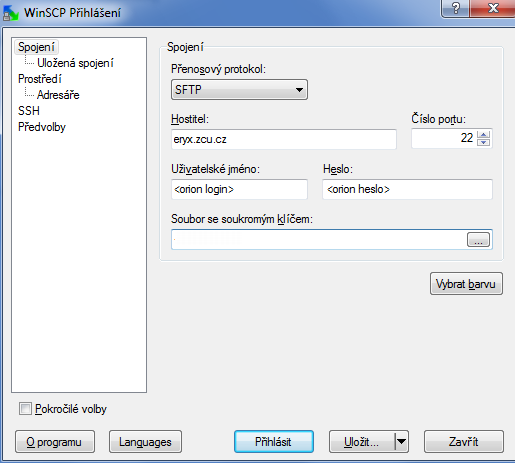
Zde vyplňte název Hostitele jako eryx.zcu.cz. Pod kolonky Uživatelské jméno a Heslo vyplňte vaše přihlašovací údaje (stejné jako používáte na portale).
Po přihlášení po vás může být vyžadován klíč. Zde stačí stisknout Ano. Následně by se mělo zobrazit klasické dvou sloupcové rozložení známé např. z Total Commanderu.

Samozřejmě, vyobrazený obsah složek se bude lišit dle konkrétního uživatele :). Šedě zbarvené soubory jsou
"skryté"a není doporučeno mazat jejich obsah :). V obrázku jsou zabarveny (či vymazány) části cest. Zde je ve vymazaném prostoru uveden Vaše přihlašovací orion jméno.
Chcete-li ukládat na síťový disk svoji práci během cvičení, je doporučeno pracovat s lokálním diskem a teprve po skončení práce si data přesunout na síťový disk. Ten by měl být namapován pod písmenem H: (pouze spekulace na základě domněnky z minulých let).

Příkazová řádka (cmd)
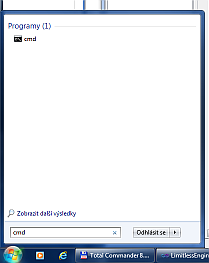
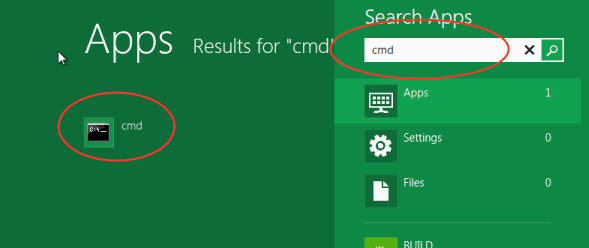
Spuštění příkazové řádky lze různými způsoby, preferovaný a nejčastěji používaný je přes hlavní nabídku Start.
Windows XP a starší
Kdo to používá, je lama.

Windows Vista / 7
Windows 8 (netestováno)
Spuštěná konzole by se pro případy používání v PPA1 měla následně chovat na všech systémech stejným způsobem.
V následujícím přehledu jsou uvedeny příkazy pro potřeby PPA1. Příkazy týkající se Javy budou funkční pouze po správné instalaci Javy a nastavení proměnného prostředí. Návod
je k dispozici zde.
(Osobní doporučení: Nesnažte se instalovat 64-bitovou Javu.. přínos je nulový, problémy velké)
Problematické je kopírování z / do příkazového řádku, protože klasické a známa zkratka Ctrl+C / Ctrl+V nefunguje. Kopírování je dosti nepraktické, proto doporučuju se mu vyhnout :)
Pokud není jiná možnost, lze pravým tlačítkem
myši vyvolat kontextové menu. Pro vložení ze schránky se použije volba "Vložit", pro naplnění dat do schránky volba "Označit". Následně tahem myši a držením levého
tlačítka vybereme požadovaný text. Uvolněním levého tlačítka a opakovaným stiskem pravého vložíme text do schránky.


Text ve schránce: :\Users\Perry>C:Users\Per
Základní používané příkazy
- cd - změna adresáře
- <disk>: - změna pracovního disku na
- dir - vypsání obsahu aktuálního adresáře
- exit - ukončení cmd
- ipconfig - informace o IP adrese
- java - spuštění programu
- javac - překlad programu
- D: - změna disku na D:
- cd ZBP - vstup do složky ZBP
- cd .. - spletl jsem složku, vrátím se o úroveň výše
- cd PPA1 - konečně, správný adresář
- dir - vypíšu si obsah adresáře
- javac MujProgram.java - přeložíme program (tohle se dělá opravdu málokdy)
- java MujProgram - naopak tohle se dělá často :)
- exit - už me to nebaví, ukončím cmd (lze použít také klasicky křížek)

Klávesové zkratky
Pro ty, co programují na České klávesnici, je občas problém dohledat programátorské symboly závorek, lomítek apod. Případně může být seznam
použitý jako vzorová nástěnka a pomocí Ctrl+C / Ctrl+V můžete znaky vložit
do Vašeho kódu (použitelné hlavně pro ~ a jiné podobné znaky používané v 1% případů).
PS: Hláška, opravdový programátor používá Anglickou klávesnici, je pěkná blbost :)
- { - Pravý ALT + b
- } - Pravý ALT + n
- [ - Pravý ALT + f
- ] - Pravý ALT + g
- < - Pravý ALT + ,
- > - Pravý ALT + .
- ~ - Pravý ALT + 1 (ne na numerickém bloku)
- | - Pravý ALT + w
- # - Pravý ALT + x
- \ - Pravý ALT + q
- @ - Pravý ALT + v
- & - Pravý ALT + c
- { - Levý ALT + 123
- } - Levý ALT + 125
- [ - Levý ALT + 91
- ] - Levý ALT + 93
- \ - Levý ALT + 92
- | - Levý ALT + 124
- ' - Levý ALT + 39
- # - Levý ALT + 35
- @ - Levý ALT + 64
- & - Levý ALT + 38

Za gramatické a jiné pravopisné chyby a překlepy autor neručí. Pokud něco nefunguje tak, jak má, dejte autorovi stránek vědět.